电脑性能与网络监控工具
我们在使用电脑的时候经常会遇到电脑卡顿、死机等情况,而导致这些情况发生有很大部分原因都是因为后台运行的某些应用程序正在大量的使用CPU、内存、显卡或是硬盘,又或者是因为电脑内灰尘的累积、通风等情况,导致各个硬件温度过高。而我们在正常使用的情况下,并不能直观的了解这些设备的运作状态,那么今天,我来给大家分享这款小工具,可以将它们的使用率和温度直接显示在系统的任务栏当中,让你随时都能了解它们的运行情况。
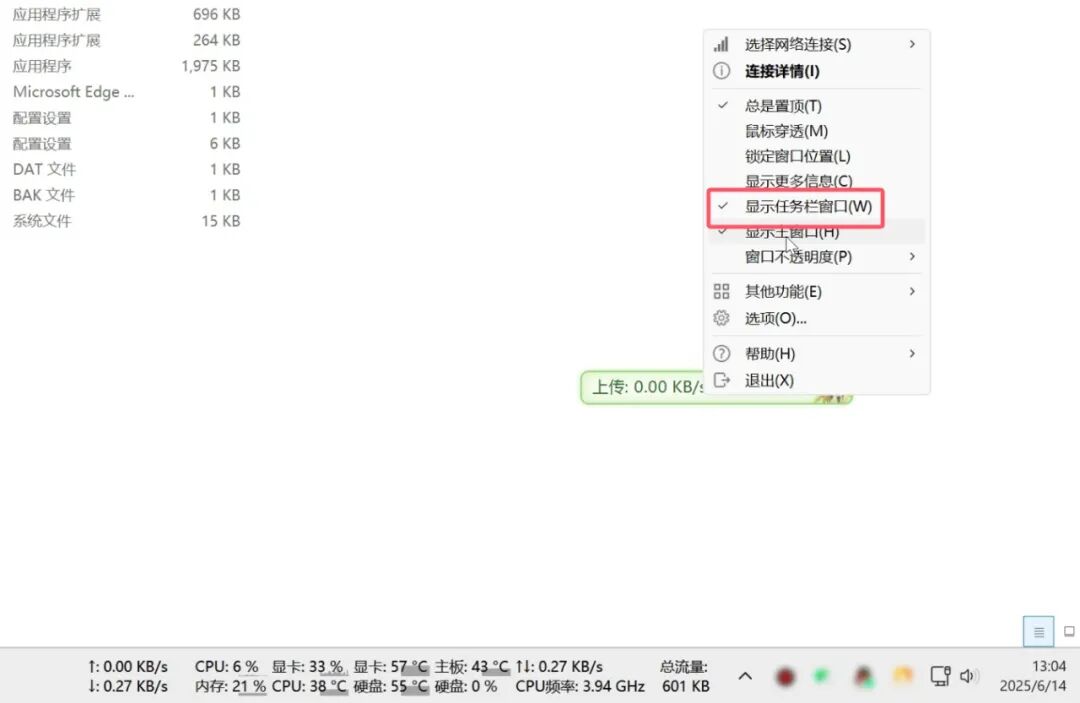
它可以在系统的任务栏中显示当前的网络使用情况,显卡、内存、CPU、硬盘的使用情况,还能显示主板、显卡、CPU、硬盘的当前温度,让你时时刻刻都能了解到当前电脑硬件的状态。
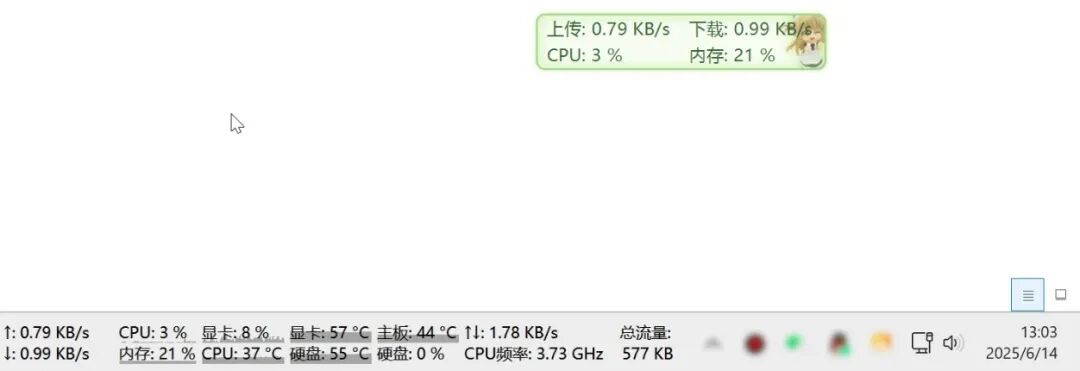
它大小不到4M,后台运行占用内存不到60M,非常小巧好用。
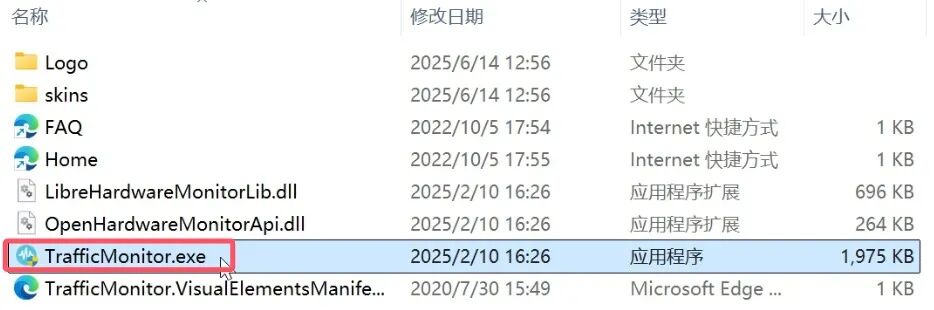
这款工具是绿色版的,解压之后双击软件图标就可以直接使用。
软件可以实时显示上传下载速度,也可以显示CPU和内存。
也可以内嵌在任务栏中实时显示。
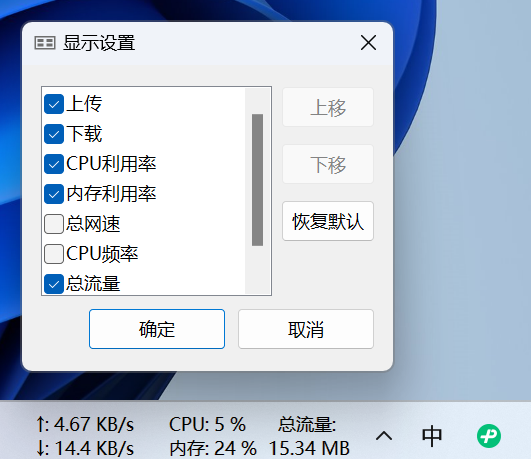
右键右下角的软件显示,然后点击【显示设置】
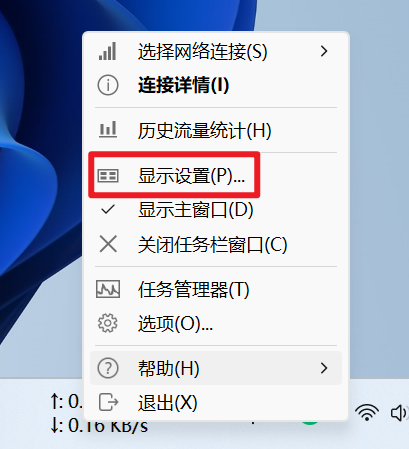
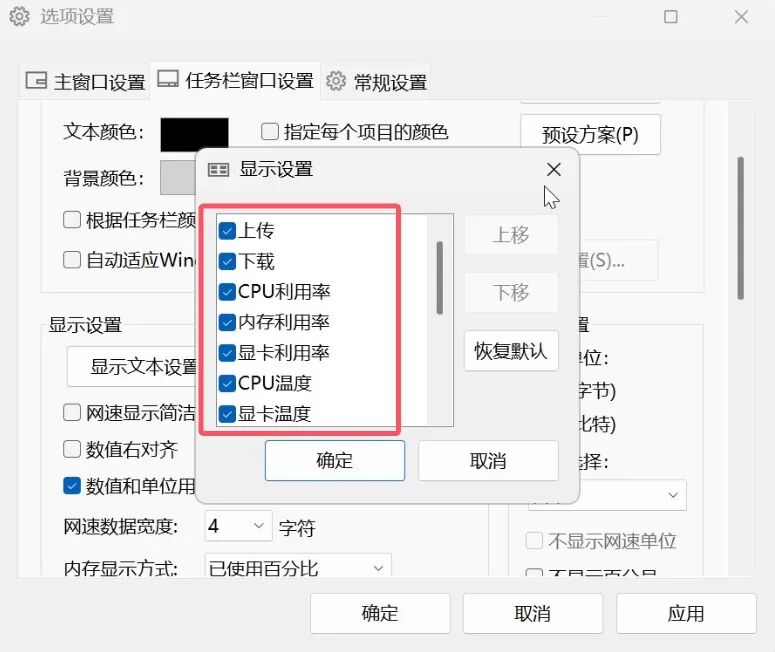
在任务栏处,默认的情况下只显示网络的上传下载速度,想要显示其他选项,可以在显示设置中勾选选项。
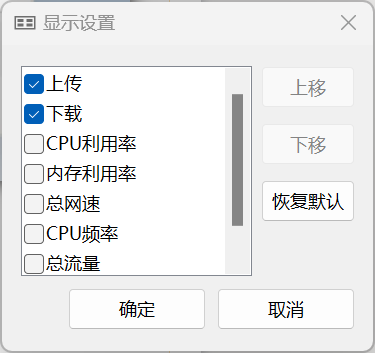
勾选后,在任务栏右下角就能根据自己的需要选项我们要的选项。比如内存利用率、总流量等等。
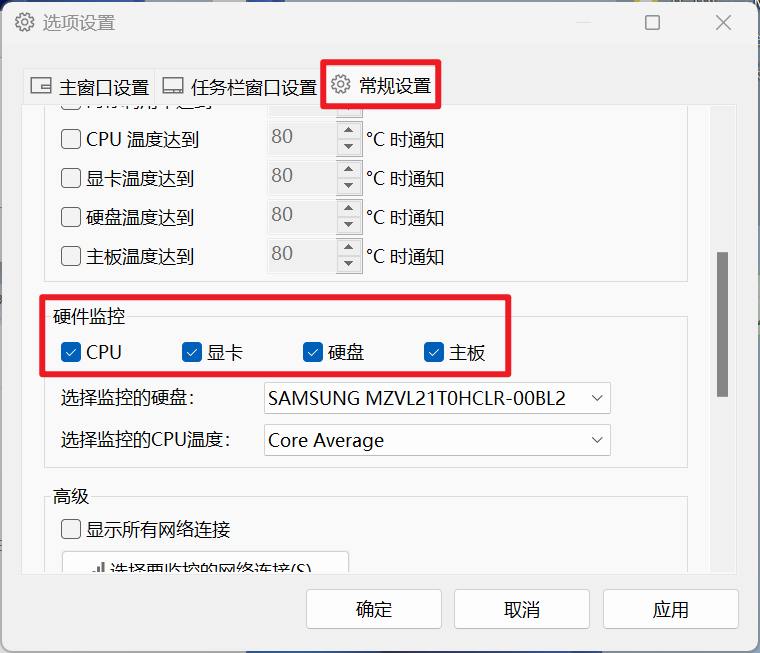
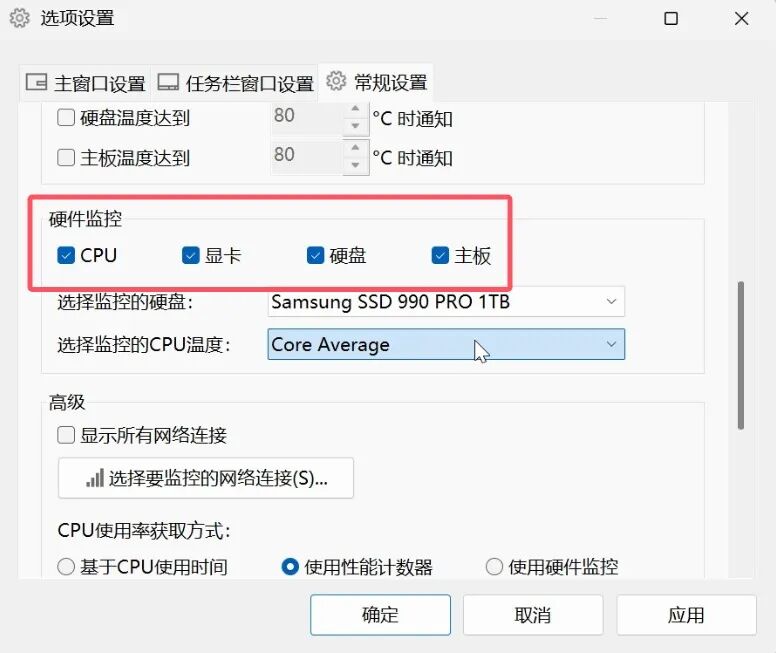
除了上面的这些显示选项外,其实软件还可以显示CPU、显卡、硬盘、主板的温度,只要在“常规设置”里找到“硬件监控”,然后勾选所选项即可。
其实上面所说的功能在之前已经给大家介绍过,今天给大家带来的是它强大的插件功能。
常用的插件已经给大家打包好了,安装方法是把插件解压以后,复制到文件夹下,然后重启软件。
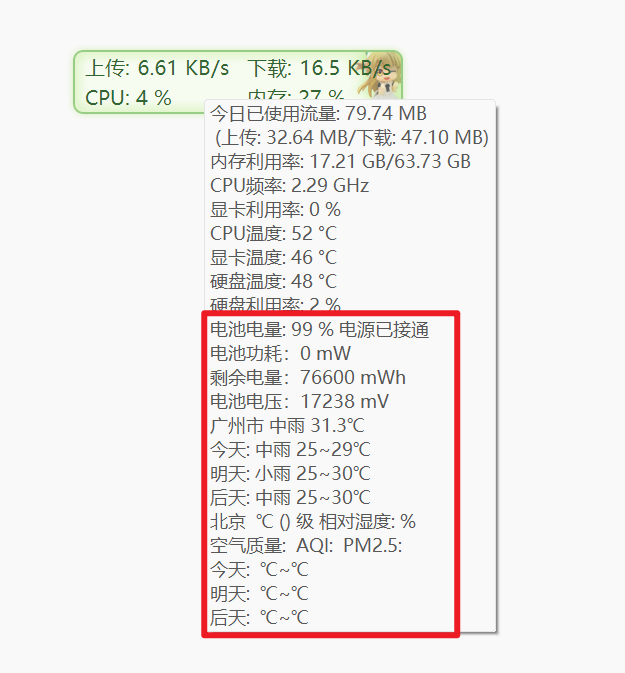
再然后我们把鼠标悬停在软件中,可以看到插件显示的内容了。
右键软件,进入【其他功能】-【插件管理】中。
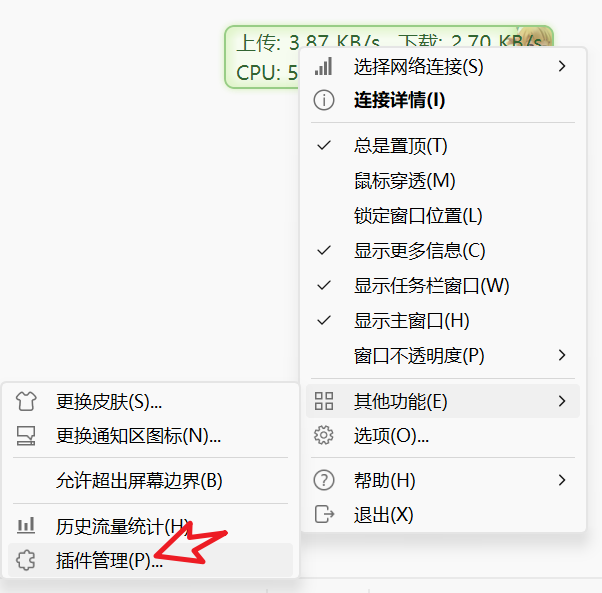
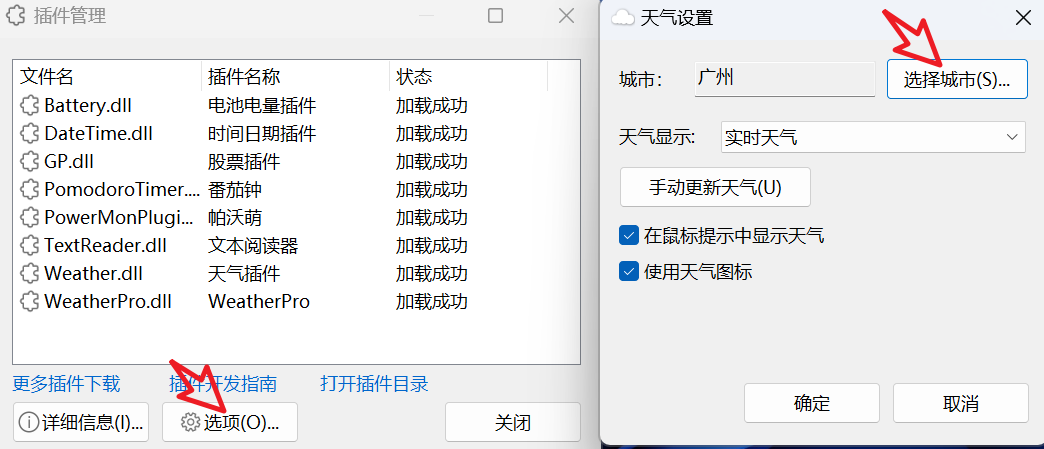
在这里可以显示所有的插件,点击插件,再点【选项】,然后可以选择你所在的城市。
比较适合打工人的是这里的“文本阅读”,选择插件后,点【选项】,然后选择小说,即可在任务栏里显示小说的文本内容。
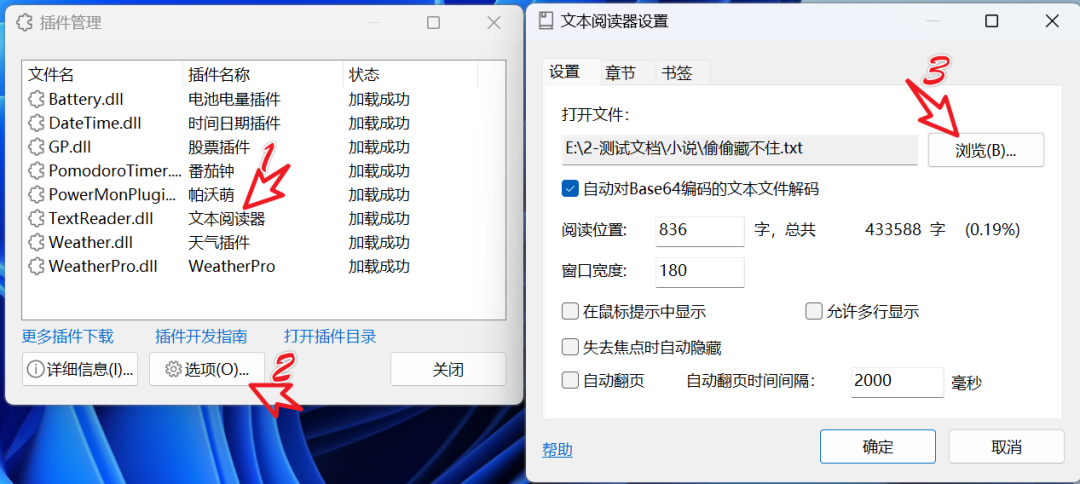
然后在任务栏里就可以显示小说文本,鼠标左键点击即可往下阅读。
另外,你也可以用光标的上下箭头来控制往上翻往下翻。
软件初始的状态只有网络监控,我们在设置中把CPU、显卡、硬盘、主板的温度监控和使用量监控开启。
在显示设置中把你需要显示的项目勾选上。
然后在主窗口右键,勾选“显示任务栏窗口”即可,如果不需要主窗口,可以取消掉“显示主窗口”。
通过这款小工具,我们就可以随时随地的了解到电脑各硬件的运行情况了,在出现卡顿或者是死机等情况的时候,也能第一时间知道哪个方面出现了问题,从而针对性的解决。



发表回复