mkv格式支持多种音视频编码器,是一种开放的多媒体容器格式,常被用于播放多语言或多字幕的高清影视剧。但是由于mkv格式的兼容性并不高,当人们将喜欢的mkv视频下载之后可能无法用自己的设备播放,这就需要将它转换成更为通用的mp4格式。
今天,小编就为大家介绍5种转换方法,无论是专业的视频制作人还是新手小白都能适用。

方法一:嗨格式视频转换器
嗨格式视频转换器作为专业的音视频格式转换软件,具备先进的转换技术,可以支持mp4、mkv、vob等近1000种不同格式,并且能够同时转换多个视频文件,对于使用者来说能有效节省转换时间和精力。
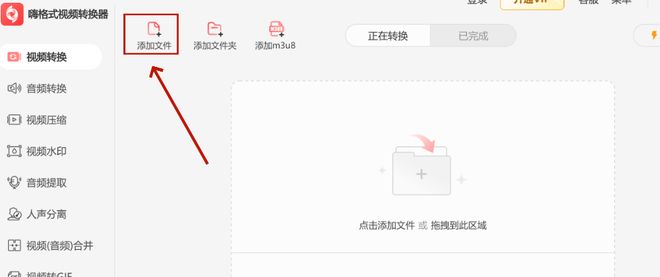
步骤1,打开嗨格式视频转换器,在主页中选择“视频转换”。
步骤2,点击“添加文件”上传视频。
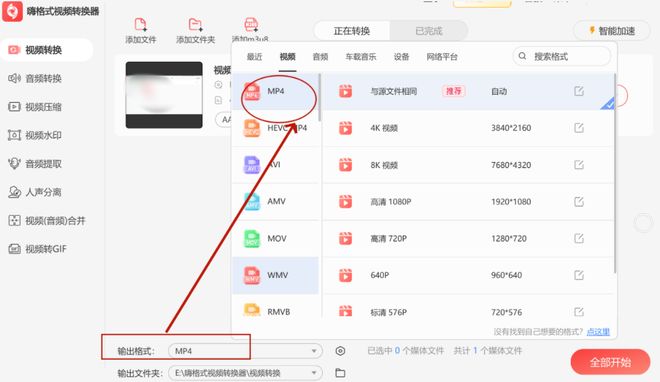
步骤3,在“输出格式”中将视频格式设置为“MP4”。
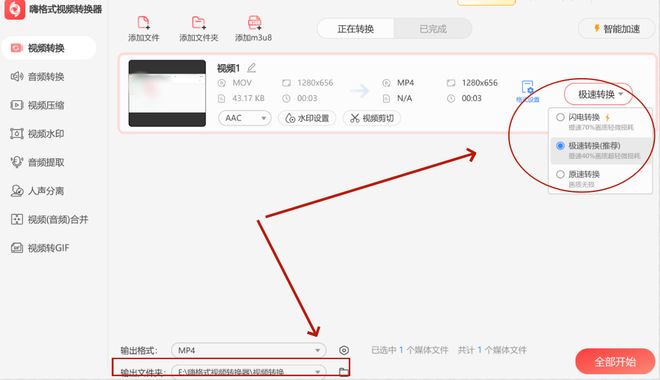
步骤4,选择合适的文件夹保存视频,然后选择适合的转换速度进行转换。
方法二:野葱视频转换器
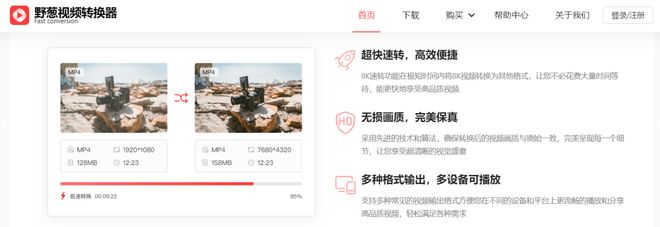
野葱视频转换器在转换视频格式的同时,可以保留原视频的高清画质效果,不会在转换过程中丢失画质的清晰度,确保用户能够享受到高清、真实的观看体验,并且它的转换速度十分迅速,无需用户等待较长的转换时间。
步骤1,打开野葱视频转换器,点击“视频转换”。
步骤2,点击“添加文件”上传需要转换格式的视频文件。
步骤3,将视频设置为mp4格式,然后点击“开始转换”即可。
方法三:prism by NCH
prism by NCH 是一款专业的视频格式转换软件,支持75+的主流视频格式,可以免费帮助用户将mkv格式转换成mp4。
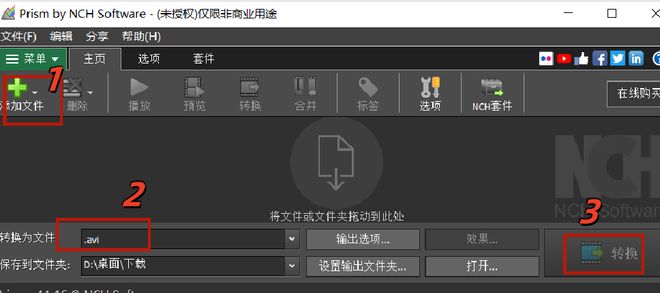
步骤1,打开软件,通过“添加文件”选项上传mkv视频。
步骤2,将格式设置为MP4。
步骤3,点击“转换”。
方法四:命令程序
步骤1,使用“”+“R”快捷键,输入“cmd”打开命令程序。
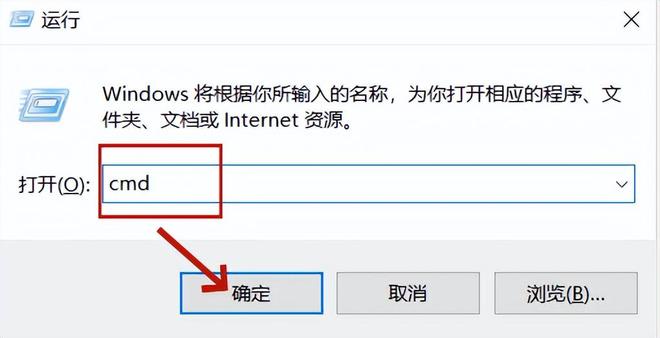
步骤2,输入命令“ -i input.mkv .mp4”。其中 input.mkv是需要转换的视频文件,“input”是文件名;“.mp4”是转换后的文件,“”是转换后的文件名。
方法五: File
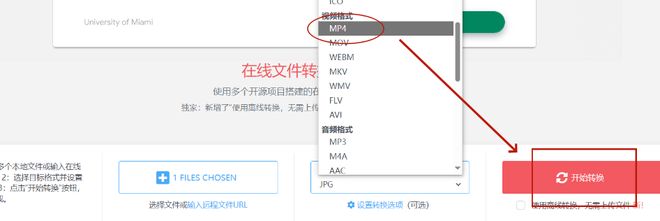
步骤1,在浏览器中打开 File ,点击“选择文件”将视频导入文件转换器中。

步骤2,在格式选项中将视频设置为“MP4”格式,然后点击“开始转换”。
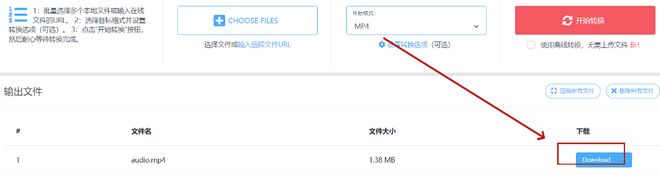
步骤3,等待转换成功后,点击“”下载文件。
在转换视频格式的过程中,我们需要注意调整视频的比特率、分辨率、帧率等参数,因为这些参数的设置将直接影响输出视频的画质效果。不过对于新手小白来说,如果不是特别了解这些参数的含义,可以使用文章介绍的第一种方法进行转换,因为它可以直接一键进行无损转换,使用方法非常简单,不用担心技术性问题。



发表回复